HFM(エイチエフエム)の口座開設手順とMT4・MT5の導入方法
HFM(エイチエフエム)の口座開設手順とMT4・MT5の導入方法

HFM FX(エイチエフエム)は、海外FX業者の中では比較的わかりやすい手順で口座を開設できます。ただし、入力する項目が多く、英語表記に迷う方もいるでしょう。
本記事では、海外FXを初めて利用する方でも手続きを進めやすいように、必要な準備、各入力欄の内容、間違えやすいポイントを確認しながら、HFMの口座開設方法を順番に説明します。
HFMでこれから取引を始める方は、内容を確認しながら口座開設を進めてください。
HFM(エイチエフエム)で口座を開設する手順
HFM(エイチエフエム)の口座開設方法を順に解説します。最初に、申し込み前に用意しておくものを確認しましょう。
口座開設前に準備するもの
HFM(エイチエフエム)の口座を開設する際は、申込者本人であることを確認する本人確認書類と、現在の住所を証明する書類を提出します。
本人確認書類と現住所証明書類には、それぞれ別の書類を用意する必要があります。
まずは、提出に使用する本人確認書類と現住所証明書類の画像データを準備してください。
あらかじめスキャンするか、スマートフォンのカメラで撮影してパソコンへ保存しておくと、手続きを円滑に進められます。紙のコピーを準備する必要はありません。
本人確認書類
HFM(エイチエフエム)の本人確認には、次の書類を利用できます。
- パスポート
- マイナンバーカード
- 運転免許証
提出する書類は、有効期限内のものを選んでください。顔写真、氏名、生年月日、有効期限を含む書類全体が見える画像を用意します。
運転免許証とマイナンバーカードは、表面と裏面の両方が必要です。パスポートは顔写真が掲載されたページを提出します。
画像はカラーで、文字や写真をはっきり確認できるものを使いましょう。四隅が切れている画像や白黒画像は、本人確認書類として受理されません。
現住所証明書類
バイナリーオプション 業者 HFM(エイチエフエム)で住所確認に利用できる書類は次のとおりです。
- 公共料金の請求書(ガス・水道・電気など)
- 電話料金の請求書
- 銀行明細書
- 住民票
提出できるのは、発行日から6か月以内の書類です。口座開設を申し込む本人の氏名、現在の住所、発行年月日が記載されていることも確認してください。
口座開設フォームを入力する
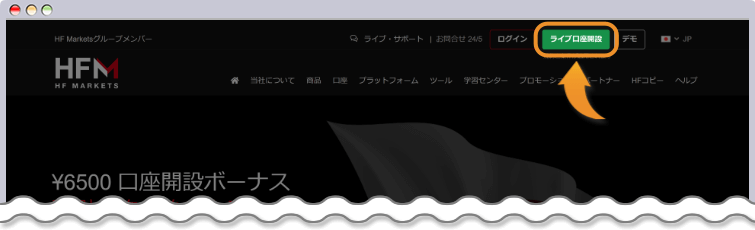
必要書類を準備したら、HFM(エイチエフエム)のホームページを開きます。
HFMの公式サイトを開きます。
画面右上にある「ライブ口座開設」を選択し、表示された口座開設フォームに必要事項を入力してください。
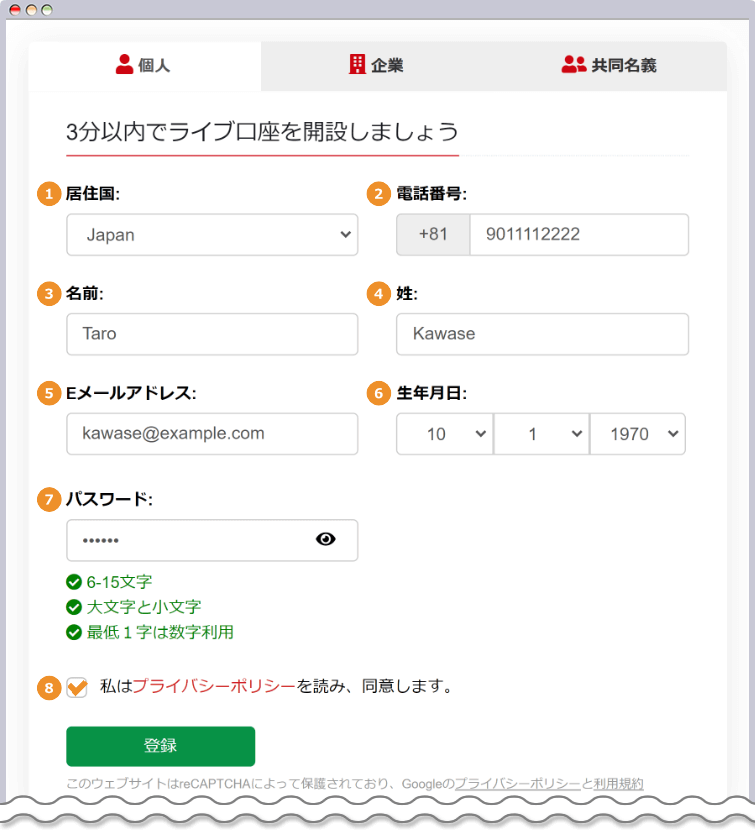
| 1 居住国 |
一覧からJapanを選択します。 |
|---|---|
| 2 電話番号 |
使用している携帯電話番号を入力します。 |
| 3 名前 |
名前をローマ字で記入します。 |
| 4 姓 |
苗字をローマ字で記入します。 |
| 5 メールアドレス |
利用可能なメールアドレスを入力します。 |
| 6 生年月日 |
本人の生年月日を入力します。 |
| 7 パスワード |
大文字と小文字の英字、数字を組み合わせて6~15文字で設定します。 |
| 8 同意欄 |
内容を確認してチェックを入れます。 |
すべての欄を入力したら、「登録」をクリックします。
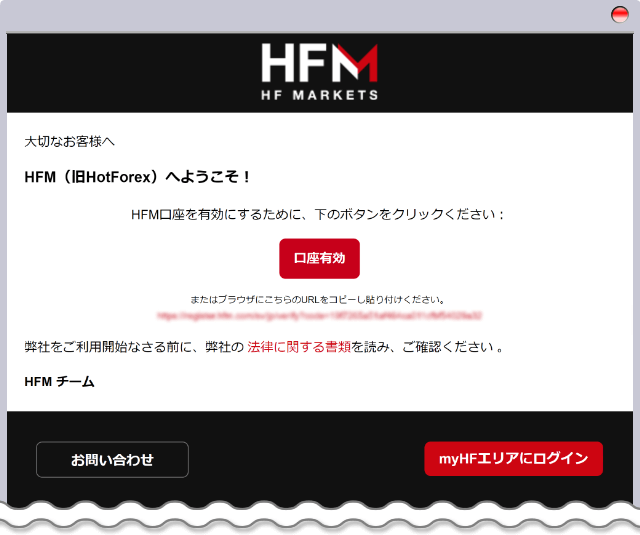
入力したメールアドレス宛てに、「HFM アカウント開設」というメールが送信されます。
メール本文にある「口座有効」をクリックするとメールアドレスの認証が完了し、HFM(エイチエフエム)の個人情報入力画面へ自動的に移動します。
個人情報の詳細を登録する
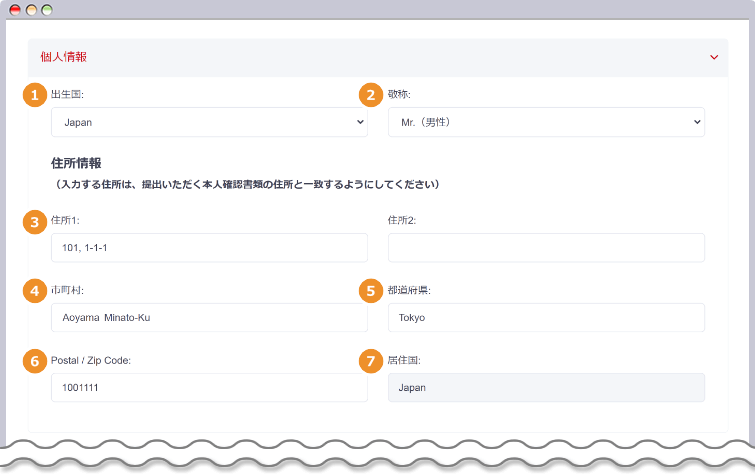
画像を参考にしながら、個人情報の各項目を入力してください。
| 1 出生国 |
一覧からJapanを選びます。 |
|---|---|
| 2 敬称 |
「Mr.」「Ms.」「Mrs.」のいずれかを選択します。 |
| 3 住所1 |
番地、建物名、マンション名を数字またはローマ字で入力します。 |
| 4 市町村 |
都道府県より後の住所をローマ字で記入します。 |
| 5 都道府県 |
都道府県名をローマ字で入力します。 |
| 6 郵便番号 |
郵便番号を入力します。 |
| 7 居住国 |
初期状態でJapanが設定されています。 |
ここで登録する情報は、提出する本人確認書類に記載された内容と一致させる必要があります。
連絡方法を設定する
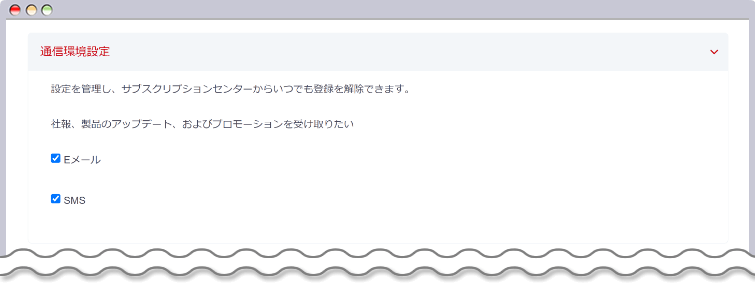
HFM(エイチエフエム)から配信されるニュースやキャンペーン情報を、メールまたはSMSのどちらで受け取るか選択します。この設定は後から変更できます。
基本通貨を選択する
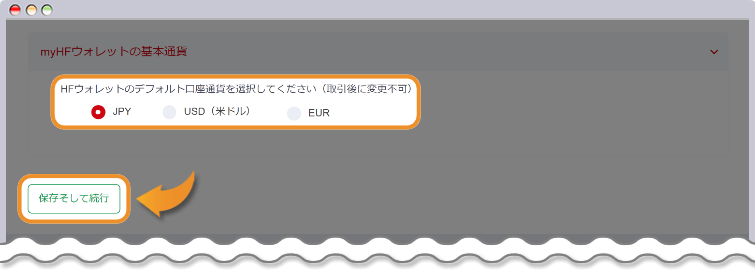
入出金に使用する口座の基本通貨を「JPY」「USD」「EUR」から選びます。選択後は「保存そして続行」をクリックして次の画面へ進んでください。
投資家情報と経済状況を入力する
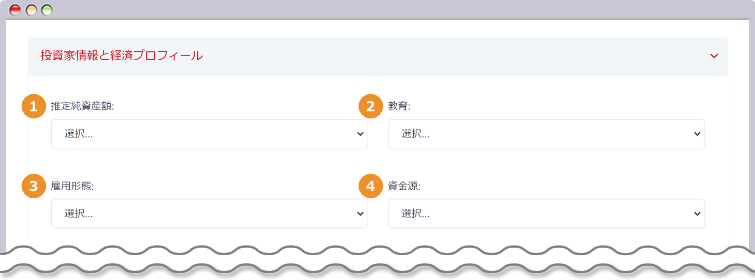
| 1 推定純資産額 |
該当する金額を一覧から選択します。 |
|---|---|
| 2 教育 |
該当する項目を一覧から選びます。 |
| 3 雇用形態 |
現在の雇用形態を選択します。 |
| 4 資金源 |
取引資金の出所に該当する項目を選びます。 |
取引に関する知識と経験を登録する
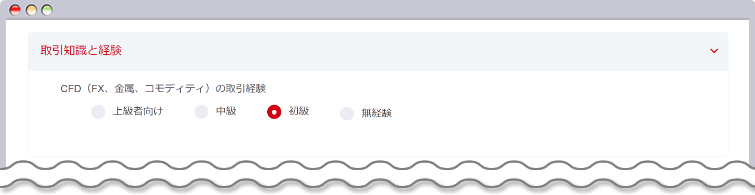
CFD(FX、金属、コモディティ)の取引経験について、該当する回答を選択して入力します。
申告項目に回答する
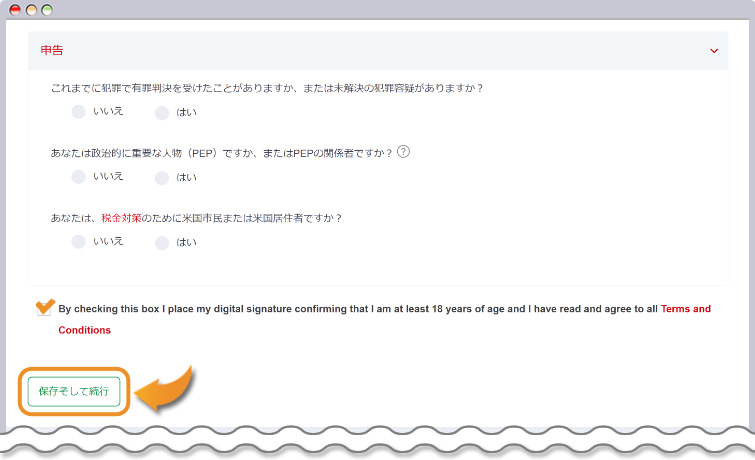
- 過去に犯罪で有罪判決を受けた、または未解決の犯罪容疑があるか
- 政治的に重要な人物(PEP)、またはPEPの関係者に該当するか
- 税務上の米国市民または米国居住者に該当するか
各申告内容を確認し、「はい」または「いいえ」を選択します。すべて回答したら同意欄にチェックを入れ、「保存そして続行」をクリックしてください。
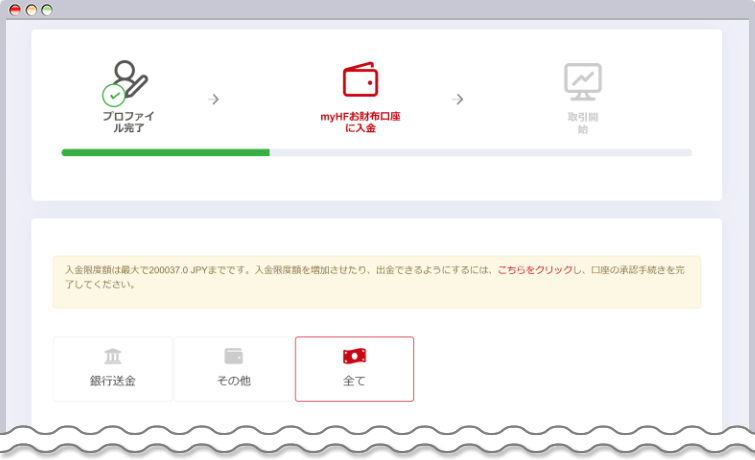
画面が「myHF お財布口座へ入金」に切り替わり、入金手続きが案内されます。しかし、この時点で入金すると金額に制限があり、口座からの出金もできません。
ここでは入金せず、先に本人確認書類と住所証明書類を提出しましょう。
プロフィール入力を途中で終了した場合でも、会員ページから手続きを再開できます。
本人確認書類と住所証明書類を提出する
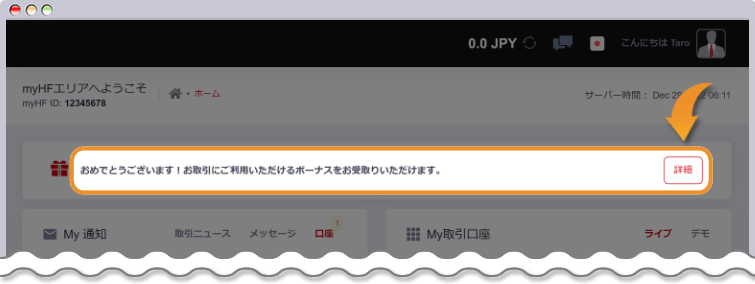
最初にHFM(エイチエフエム)のホームページからログアウトします。
改めてログインすると、画面上部に「お取引にご利用いただけるボーナスをお受取りいただけます。」という案内が表示されます。
案内の横にある「詳細」を選択し、次のページへ進みます。
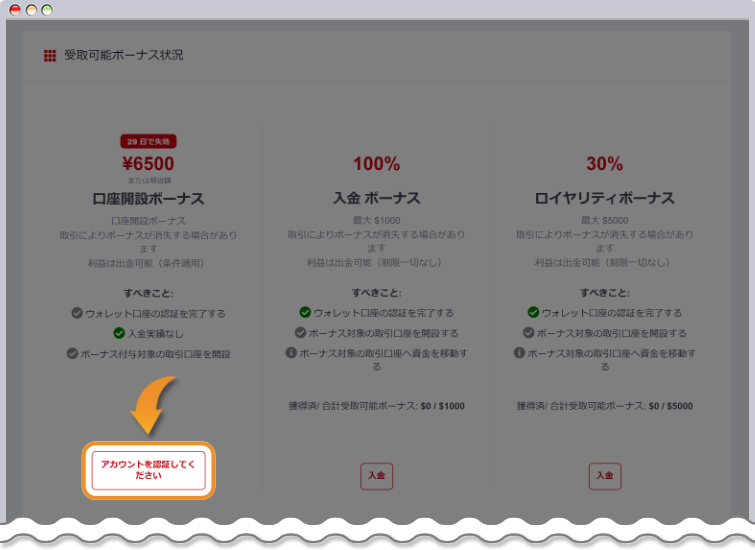
「受取可能ボーナス状況」の画面で「アカウントを認証してください」をクリックすると、本人確認書類と住所証明書類を提出する画面が開きます。
書類画像をアップロードする
最初に本人確認書類を提出します。
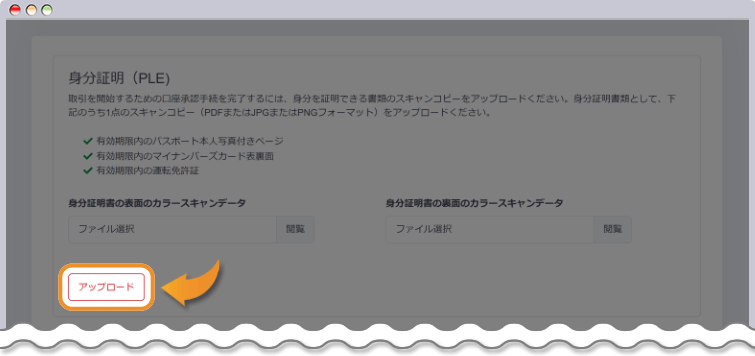
本人確認書類の画像を、「身分証明書の表面のカラースキャンデータ」と「身分証明書の裏面のカラースキャンデータ」からアップロードします。
ファイルを選んだら「アップロード」をクリックしてください。
次に、住所証明書類を提出します。
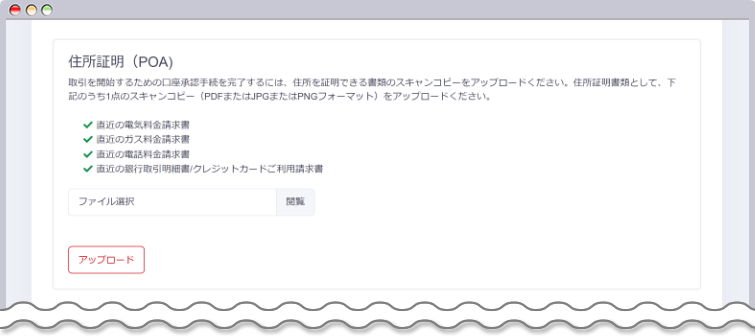
住所確認に使用する画像データを「住所証明(POA)」から提出します。
対象の画像を選択し、「アップロード」をクリックします。
画像をアップロードできない場合は、必要書類をメールに添付して送付します。件名に「口座ID」を記載し、backoffice@hfm.comまで連絡してください。
HFMへ提出した書類は通常およそ1営業日以内に審査され、完了後に「口座承認完了」のメールが届きます。
ここのポイント
申し込みの進捗を確認したい場合や、1営業日以上経っても口座開設完了の連絡が届かない場合は、HFMの日本語サポートへ問い合わせましょう。
メールでの問い合わせは24時間受け付けています。
電話やライブチャットを使う場合は、対応時間を確認してから問い合わせてください。
HFM(エイチエフエム)の取引プラットフォームを導入する方法
HFM FX(エイチエフエム)では、取引プラットフォームとして「MT4・MT5」と「HFMアプリ」を利用できます。
MetaTrader4(MT4)とMetaTrader5(MT5)は、端末へダウンロードしてインストールする方法のほか、ウェブターミナルを起動して取引する方法があります。
ここのポイント
MT4とMT5のどちらを選ぶべきか
MT5は機能面が強化されているため、裁量取引を行うトレーダーにも適したツールです。一方、対応するカスタムインジケーターや自動売買システム(EA)が少ない点はデメリットであり、そのため現在もMT4が広く使われています。
メタクオーツ社が今後MT5へ移行していく方針であることから、将来的にはMT5が優位になると考えられます。カスタムインジケーターや自動売買システム(EA)の都合でMT4が必要な場合を除き、MT5への移行を検討するとよいでしょう。
HFMアプリは、HFMのホームページからダウンロードします。
ここからは、各プラットフォームの導入方法を順番に説明します。
デスクトップ版MT4・MT5をダウンロードする
MT4またはMT5をダウンロードするために、まずHFMのホームページを開きます。
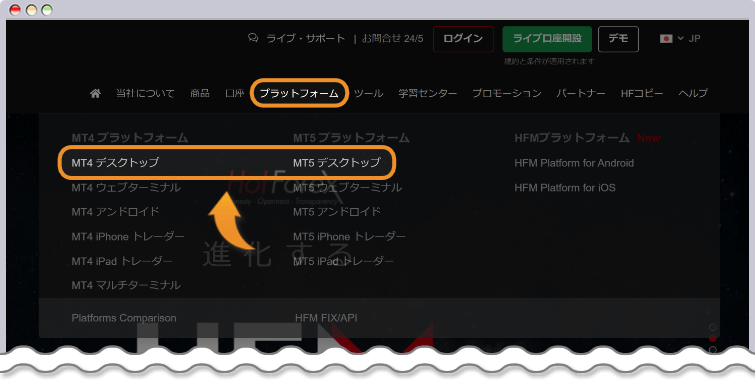
画面上部の「プラットフォーム」にカーソルを合わせ、「MT4デスクトップ」または「MT5デスクトップ」を選択してください。
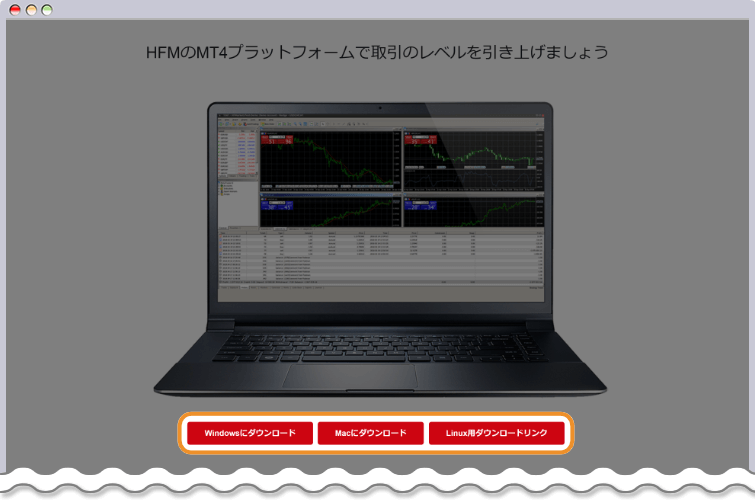
使用しているOSに対応する「ダウンロード」をクリックします。
MT4・MT5をインストールする
MT4とMT5のインストール手順は共通しているため、ここではMT4を例に説明します。
ダウンロードしたZIPファイルを展開し、インストール用ファイルを起動してください。
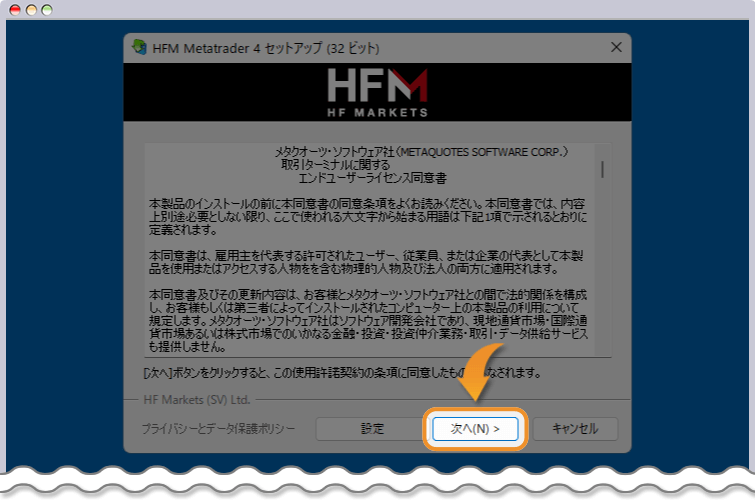
表示された画面で「次へ」をクリックします。
インストール時に特別な設定を選ぶ必要はなく、そのまま自動的に処理が進みます。
MT4・MT5を起動する
インストールが完了したら、ダイアログの「完了」をクリックします。通常はMT4が自動的に起動します。
自動で起動しない場合は、スタートメニューまたはデスクトップに作成されたショートカットからMT4・MT5を開いてください。
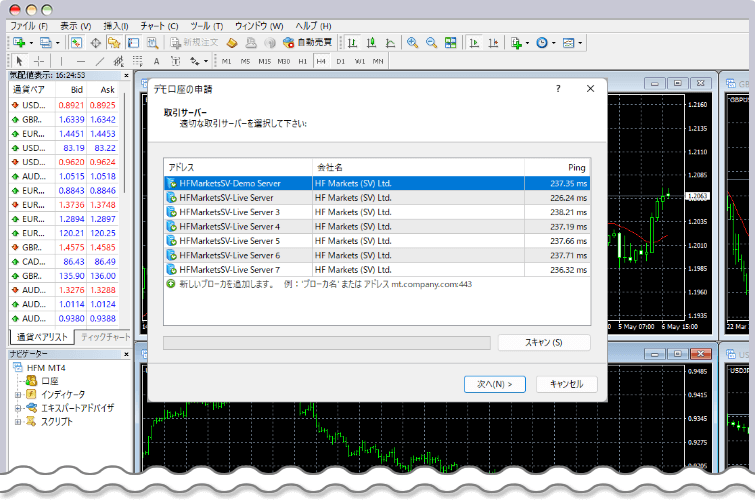
画像のようにMT4の取引画面が表示されます。
MT4へログインする
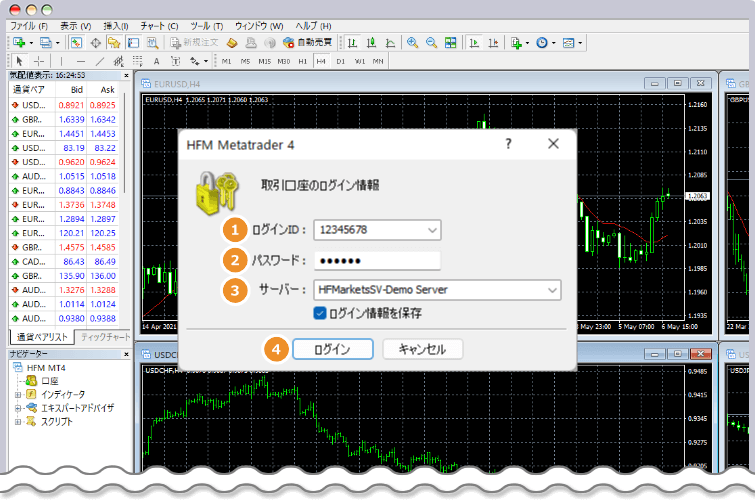
上部メニューから「ファイル」→「取引口座にログイン」の順に選び、画面を参考に必要項目を入力してください。
| 1 ログイン |
7桁のログイン番号を入力します。 |
|---|---|
| 2 パスワード |
設定済みのパスワードを入力します。 |
| 3 サーバー |
指定された取引サーバーを選択します。 |
| 4 ログイン |
すべての項目を入力したら「ログイン」をクリックします。 |
正常にログインできると、画面右下の回線速度欄に現在の接続速度が表示されます。接続不能と表示された場合は、ログイン情報をもう一度確認してください。
ここのポイント
取引口座の開設後、ログインID、パスワード、取引サーバー情報がメールで送られます。取引時に必要になるため、紛失しないように保管しておきましょう。
HFM(エイチエフエム)で取引を始めよう
HFM FX(エイチエフエム)には、最大2,000倍のレバレッジ、取引スタイルに応じて選べる口座タイプ、充実したコピートレード環境があり、幅広い利用者のニーズに対応しています。
複数の受賞歴と厳格な金融ライセンスに基づく信頼性も特徴です。さらに、独自の民事賠償保険制度へ加入しているため、資金面でも利用しやすい海外FX業者といえるでしょう。
HFMの特徴や評価も確認し、サービスへの理解を深めたうえで利用を検討してください。
Related Article